
- Como funciona a aba de cadastro de sub clientes?
A aba de cadastro de sub clientes serve basicamente para cadastrar um subcliente novo no sistema ou editar/desativar um já existente. Além disso, essa aba possibilita a consulta de informações sobre o subcliente já cadastrado e, por fim, verificar quais sub clientes estão inativos e os reativar caso seja necessário.
- Como cadastrar um subcliente
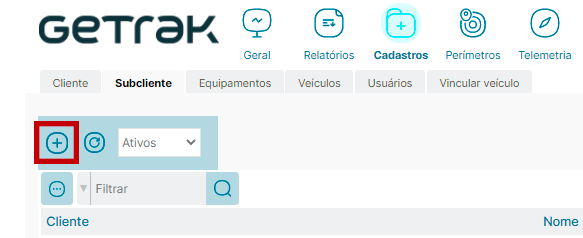
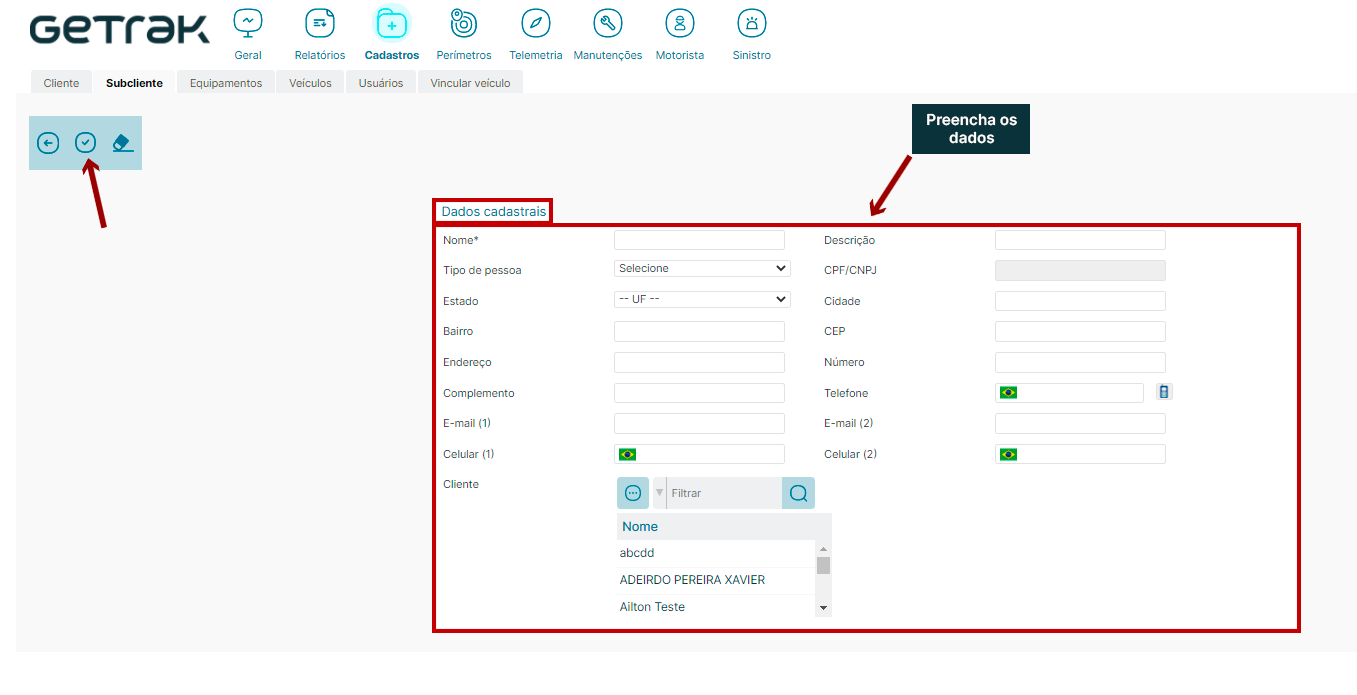
Para cadastrar um subcliente, basta acessar a aba de Cadastro > Subcliente e clicar no ícone Cadastrar (Mais). Logo após, será exibida uma tela com diversas informações a serem preenchidas referentes ao subcliente. Após preencher o campo de cadastro, basta clicar no ícone Salvar para salvar os dados do subcliente.
- Como editar o cadastro de um subcliente?
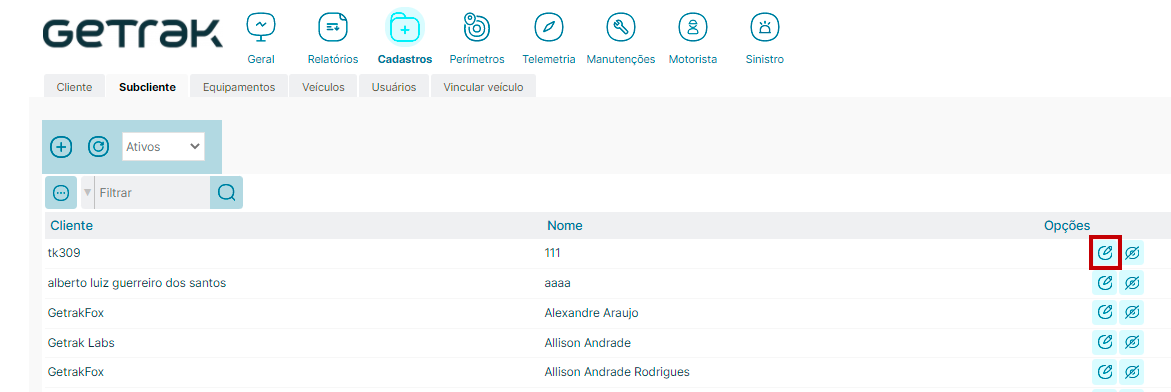
Para editar o cadastro de um subcliente, bastar acessar a aba Cadastro > Subcliente, clicar no ícone de Editar (Canetinha) que está na coluna Opções (última coluna do grid) e o sistema irá redirecionar para uma tela de edição do cadastro do subcliente.
- Como salvar toda a minha lista de sub clientes no computador?
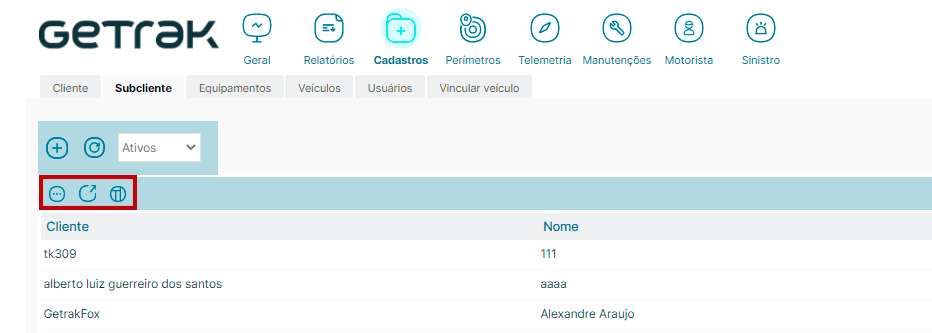
Para salvar toda a lista de sub clientes no computador, basta clicar no ícone de Ferramentas no canto superior esquerdo da tela e, depois, no ícone Salvar, e será exibida uma lista com vários formatos de arquivo que podem ser usados para exportar a listagem de sub clientes.
- Se eu suspender um cliente, todos os sub clientes perdem acesso ao sistema também?
Sim. Ao suspender um cliente, automaticamente, todos os sub clientes que estejam vinculados a ele perdem o acesso ao sistema até que o cliente principal seja reativado.
- Como suspender o acesso de um subcliente?
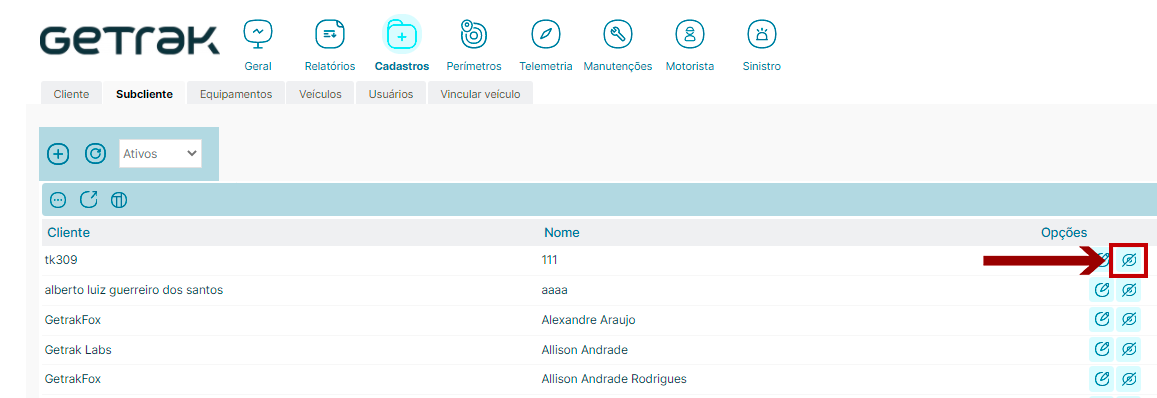
Para suspender o acesso de um cliente ao sistema, basta clicar no ícone Suspender (menos) na coluna Opções (última coluna), e ele automaticamente será movido para o cadastro de sub clientes inativos. Caso o seu subcliente possua um usuário web, ele também ficará suspenso durante o período que o cliente ficar inativo.
Comentários
0 comentário
Artigo fechado para comentários.