
-
Para que serve a aba Assistente?
Para os usuários que necessitam extrair relatórios em grandes volumes, seja para fazer operações ou para inserção de dados em outro sistema, criamos o módulo Assistente para que possa ser extraído em massa esse relatório.
Nele é possível gerar dois tipos de relatório.
Gerar relatório único - que gera o relatório único e na hora, não recorrente;
Agendar relatório recorrente - Com a opção de relatório recorrente, você pode definir para que esse relatório seja gerado automaticamente com a frequência desejada.
-
Como é o funcionamento desse relatório?
- A tarefa de geração de relatório pode conter um ou mais veículos, permitindo ao usuário selecionar a quantidade de veículos que quiser daquele cliente ou subcliente.
- Só é permitido selecionar um período máximo de até 31 dias.
- O Assistente foi concebido para gerar arquivos com tamanho máximo de 25 MB, caso o arquivo ultrapasse esse valor, novos arquivos serão gerados e agrupados em um único arquivo
compactado.
- O relatório gerado ficará disponível em uma lista de “relatórios gerados” por 7 dias, após esta
data o arquivo deixará de existir e não poderá mais ser feito download.
-
Como gerar um relatório de deslocamentos e paradas?
Para solicitar que o sistema gere um novo relatório, basta acessar Relatórios > Assistente > Novo e preencher os dados obrigatórios*.
Segue a descrição desses campos:
- O campo Tipo de relatório permite selecionar os relatórios disponíveis na plataforma.
- O campo Tipo de agrupamento permite selecionar agrupar os registros do relatório por veículo ou agrupar por motorista. Nem todos os relatórios estão disponíveis os dois agrupamentos.
- O campo Tipo de conteúdo permite selecionar como o relatório será preenchido, atualmente somente está disponível a opção “Detalhado + Consolidado” que traz um conjunto de dados detalhado e uma linha que consolida o conjunto de dados detalhados.
- A opção Buscar permite selecionar se o filtro “Cliente” deve retornar os nomes dos clientes ou subclientes.
- O campo Cliente permite filtrar o cliente ou subcliente que aquele usuário tem acesso. A medida que o usuário digita no campo de busca o sistema vai trazendo os resultados semelhantes.
- A opção Todos os veículos permite selecionar entre as opções “sim” ou “não”. A opção “Sim” significa que o relatório trará todos os veículos do cliente/subcliente selecionado. A opção “Não” significa que será disponibilizado uma janela para selecionar quais veículos deseja que esteja no relatório.
- A opção Tipo de busca permitirá ao usuário selecionar entre as opções: “Sequencial (mostrar todos os eventos)" e “Intervalar (mostrar eventos ocorridos dentro do intervalo selecionado)”.
- O campo Período permite selecionar um conjunto de dias de até no máximo 31 dias consecutivos.
- A opção Registros permite selecionar entre as alternativas:
“Deslocamentos” e “Paradas”. Ao selecionar cada uma dessas opções o relatório será preenchido com a entidades na parte detalhada do relatório.
• O campo Duração do deslocamento permitirá ao usuário preencher um valor
numérico em minutos para somente selecionar os deslocamentos maiores que o valor
setado.
- O campo Destinatário permite preencher um ou mais e-mails de pessoas que serão notificadas quando o relatório estiver pronto. Este campo não é obrigatório. Importante, ao inserir o e-mail é necessário pressionar ENTER para que o e-mail seja registrado.
-
Como gerar um relatório de velocidade?
Para solicitar que o sistema gere um novo relatório, basta acessar Relatórios > Assistente > Novo > Tipo de relatório: deslocamento e parada e preencher os dados obrigatórios*.
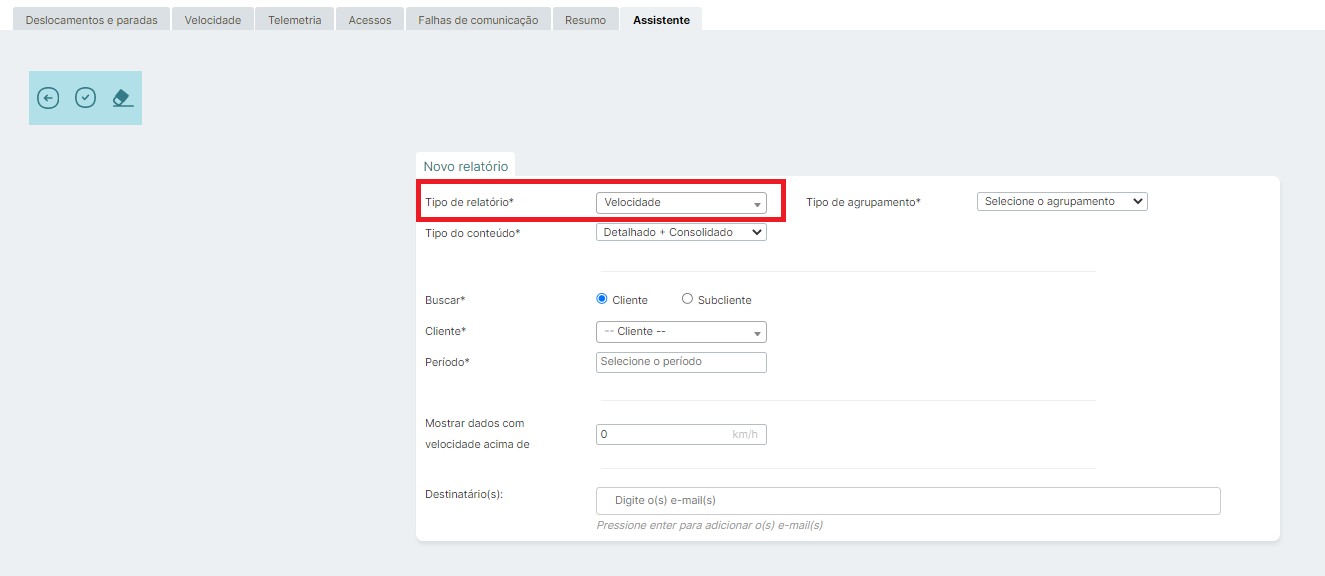
- O campo Mostrar dados com velocidade acima de permite colocar a partir de qual velocidade gostaria que o relatório gerasse.
-
Para que serve e como gerar um relatório de Velocidade na via?
O relatório gerado consegue informar a velocidade que foi aferida (km/h) do veículo naquele pacote gerado e se essa via tiver um limite (km/h) já mapeado pelo mapa, é mostrado qual é o valor desse limite, se o motorista cometeu uma infração, qual a classificação dessa infração (leve, média, grave e gravíssima) e a porcentagem acima do limite que ele estava. Além da latitude e longitude, endereço e o link para o Google Maps mostrando o local que foi aferido aquela velocidade.
Para solicitar que o sistema gere um novo relatório, basta acessar Relatórios > Assistente > Novo > Tipo de relatório: velocidade na via e preencher os dados obrigatórios*.
- O campo Mostrar dados com velocidade acima de permite colocar a partir de qual velocidade gostaria que o relatório gerasse.
-
Como faço para agendar um relatório?
Após clicar em + (Novo) selecione a opção Agendar Relatório Recorrente
Preencha os campos obrigatórios:
Agendar para gerar todo dia (do mês) ou Todo dia (da semana) - Informe qual dia de todo mês o relatório será gerado ou qual todo dia da semana o relatório será gerado;
Período a ser exibido - Qual o tempo que será mostrado no relatório;
Data de expiração - Pode não ter data de expiração ou você pode informar uma data limite que o relatório será gerado e clique em próximo.
A tela abaixo será exibida, informe os dados necessários e novamente clique em próximo:
No final será possível visualizar o resumo do relatório para conferir os dados informados. Após conferência, só clique em Salvar:
Pronto, seu relatório está agendado e poderá ser visualizado, editado ou excluído em Agendados, conforme exemplo abaixo:
Para visualizar o relatório gerado (após passar o período solicitado), acesse relatórios gerados:
Comentários
0 comentário
Por favor, entre para comentar.